
Copilot Studio a gyakorlatban
Építsd meg a céged első AI agentjét a Copilot Studióban
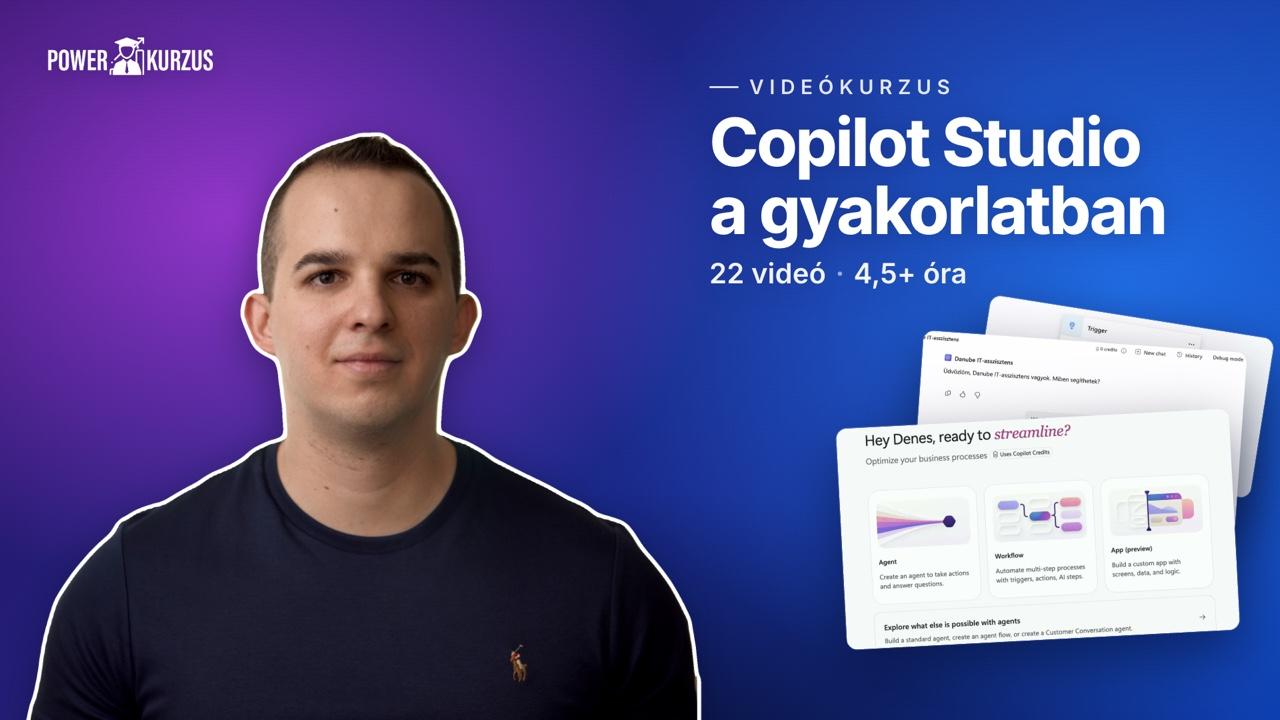
A csapból is az agentek folynak, de céges környezetben a legtöbb platform nem érhető el. A Copilot Studio igen. Ebben a 22 videós kurzusban az alapoktól megépítünk egy agentet, ami a cég dokumentumaiból válaszol, felveszi az igényléseket, e-mailt küld róluk, és az új hibajegyekre magától is reagál.
Bevezető ár64 900 Ft helyett
Örökös hozzáférés1 hetes pénzvisszafizetési garancia
Kinek szól?
Azoknak, akik szeretnék megtanulni, hogyan építhetnek saját agenteket a Copilot Studióval.
- Dolgoztál már Power Automate-tel vagy Power Appsszel, és most agentet szeretnél építeni. Sok minden ismerős lesz.
- Még nem építettél agentet, és elsőre ijesztőnek tűnik. A Copilot Studio is low-code, az első agentet pedig az alapoktól rakjuk össze.
- Céges környezetben dolgozol, ahol a legtöbb agentplatform nem érhető el, a Copilot Studio viszont a Power Platform részeként igen.
- Láttad, hogy ma már két Copilot Studio van, a klasszikus és az új, és nem tudod, melyikben érdemes építened.
Amit a végére tudni fogsz
- Agentet építesz a Microsoft 365 Copilothoz, és egy promptot adsz neki eszközként.
- Az agented a cég SharePoint-webhelyéből, weboldalakból és egy feltöltött dokumentumból válaszol, te pedig megnézed, melyik forrásból jött a válasz.
- Témát építesz, amelyik egy SharePoint-listából keres, adaptív kártyán veszed fel az igénylést, és agent flow-val e-mailt küldesz róla.
- Eseménytriggerrel az agent magától is elindul, a végén pedig közzéteszed a Teamsben és a Microsoft 365 Copilotban.
- Az új Copilot Studióban ugyanezt skillekkel és workflow-kkal építed meg.
- Tudod, miben más a két Copilot Studio, mi kerül kreditbe, és mikor melyiket érdemes választani.
Részletes tematika
A 2–6. fejezetben a klasszikus Copilot Studióban építünk, a 7. fejezetben pedig ugyanazt az agentet az újban is megépítjük.
8 fejezet · 22 videó · 4,5+ óra
1. fejezet · 2 videóBevezetésMi az agent · Klasszikus vagy új
1.1Mi az agent, és hogyan néz ki a Copilot Studio?
Mielőtt építeni kezdünk, tisztázzuk az alapokat: mi az agent, miből áll, és mitől tud a céged saját anyagaiból válaszolni. Körbenézünk a Copilot Studióban, és azt is megbeszéljük, mikor elég a Microsoft 365 Copilot Agent Buildere, és mikor van szükség a Copilot Studióra.
- Mi az agent?
- Utasítások, tudás, eszközök, témák
- Az orchestrator és a RAG
- Agent Builder vagy Copilot Studio
- Körbenézés a Copilot Studióban
1.2Klasszikus vagy új Copilot Studio: melyiket válaszd?
Ma két Copilot Studio létezik, és nem csak a felületük más: másképp dolgoznak, mást tudnak, és másképp kerülnek pénzbe. Ebből a videóból kiderül, mi kell ahhoz, hogy el tudj indulni, hogyan számol a Microsoft kreditekkel, és melyiket mikor érdemes választani.
- A klasszikus és az új Copilot Studio
- Témák vagy skillek
- Mi kell az építéshez?
- Kreditek: előre fizetett csomag vagy használat alapján
- Ki fizet és mikor?
- Melyiket válaszd?
2. fejezet · 3 videóAz első agentekAz első agent · Közzététel és megoldás · Agent sablonból
2.1Az első agent: utasítások, tesztelés, saját prompt
Megépíted az első agentedet, egy HR-segítőt a Microsoft 365 Copilothoz. Megtanulod, hogyan írj neki utasításokat, hogyan teszteld, és hogyan érd el, hogy a céges kérdéseknél ne találgasson, hanem a HR-csapathoz irányítson. A végén saját eszközt is kap: egy promptot, ami a jegyzeteidből önértékelést ír.
- Név, leírás, utasítások
- Angol utasítások, magyar válaszok
- Javasolt promptok
- Teszt a tesztpanelen
- Prompt mint eszköz
- Mikor használja az agent az eszközt?
2.2Közzététel a Microsoft 365 Copilotban, és egy saját megoldás (solution)
Egy agent addig csak a tiéd, amíg közzé nem teszed. Ebben a videóban a HR-segítő megjelenik a Microsoft 365 Copilotban, és megnézzük, honnan tudod, hogy tényleg a te promptod futott le. Utána saját megoldást (solution) készítünk, hogy az agentjeid egy helyen legyenek, és később át lehessen vinni őket egy másik környezetbe.
- Közzététel a Microsoft 365 Copilotban
- Elérhetőség és megosztási link
- A futási napló: tényleg a te promptod futott?
- Mi az a megoldás (solution)?
- Kiadó és előtag
- Nem felügyelt és felügyelt megoldás
2.3Agent sablonból: utazási segítő saját tudásforrással
Nem kell mindig a nulláról indulnod. A Microsoft kész sablonjaiból gyorsan lesz működő agent, amit aztán a saját cégedre szabsz. Egy utazási segítőt készítünk a Danube munkatársainak, saját tudásforrással, és megnézzük, melyik oldalból dolgozott, amikor válaszolt.
- Agentsablonok
- Mit hoz a Safe Travels sablon?
- Magyar válaszok: másodlagos nyelv
- Weboldal tudásforrásként
- Próba hivatkozásokkal
- Közzététel
3. fejezet · 2 videóAz IT-segítő: céges tudásforrásokAz IT-segítő indulása · Céges tudás
3.1Agent leírásból: így indul az IT-segítő
Innentől a kurzus fő agentjét építjük: egy IT-segítőt, ami a végére a cég saját anyagaiból válaszol, eszközigénylést vesz fel, és levelet küld róla. Megnézzük a SharePoint-webhelyet, amiből dolgozni fog, létrehozzuk az agentet, és beállítjuk, hogy csak megadott forrásból válaszoljon, ne a teljes webről.
- A Danube IT webhely: eszközlista, hibajegyek, VPN-oldal
- Az agent létrehozása: név, nyelv, megoldás
- Leírás és utasítások
- Két weboldal tudásforrásnak
- Web Search és Allow ungrounded responses
3.2Céges tudás az agentnek: SharePoint és Word
Egy agent attól lesz hasznos a cégednek, hogy a ti saját anyagaitokból válaszol. Az IT-segítő megkapja a cég SharePoint-webhelyét és egy Word útmutatót, te pedig megtanulod ellenőrizni, melyik forrásból jött a válasz. Azt is megnézzük, mit tehetsz, ha az agent elsőre nem a céges forrásból felel.
- SharePoint-webhely tudásforrásként
- Word útmutató feltöltése
- Három forrásfajta egymás mellett
- Melyik forrásból jött a válasz?
- Az utasítások pontosítása
- A források leírása
4. fejezet · 2 videóTémák és adaptív kártyákSaját téma · Adaptív kártya
4.1Saját téma: élő adat egy SharePoint-listából
A tudásforrás dokumentumokhoz jó, a naprakész adathoz viszont le kell kérdezni a listát. Saját témát építesz, ami a SharePoint-listából kikeresi, milyen eszköz igényelhető éppen, így az agent mindig az aktuális adatból válaszol. Közben megismered a változókat és a Power Fx-szűrőt.
- Saját és rendszertémák
- A trigger leírása
- Bemeneti és kimeneti változó
- Get items Power Fx-szűrővel
- Globális változó
- Hivatkozás a témára az utasításokban
- Próba: az elérhető laptopok
4.2Eszközigénylés adaptív kártyával: űrlap a beszélgetésben
Van, amit egyszerűbb kiválasztani, mint beírni. Az adaptív kártyával űrlapot teszel a beszélgetésbe: az agent felkínálja az elérhető eszközöket, a kolléga pedig egy kattintással választ. A választékot a kártya az előző videó lekérdezéséből kapja, így mindig az aktuális lista jelenik meg rajta.
- Ask with adaptive card
- A kártyatervező
- A kártya JSON-ban
- Választék Power Fx képlettel
- Két téma összekötése az utasításokban
- Témaváltás a próbában
5. fejezet · 2 videóAgent flowAgent flow · A teljes igénylés
5.1Agent flow: így küld levelet az agent az IT-csapatnak
Eddig az agent csak válaszolt, mostantól el is végez valamit. Az agent flow kiolvassa a kiválasztott eszköz adatait, és e-mailt küld az igénylésről az IT-csapatnak. Ha ismered a Power Automate-et, itt otthon leszel, ha nem, lépésenként megmutatom.
- Agent flow és cloud flow
- A trigger bemenetei
- Get item
- Send an email (V2)
- Dinamikus tartalom és kifejezések
- Respond to the agent
- Közzététel
5.2A flow bekötése a témába, és a teljes igénylés
Itt áll össze az egész: a kártya, a flow és a visszaigazolás egyetlen beszélgetésben. Bekötöd a flow-t a témába, aztán végigpróbálod az igénylést a kérdéstől a megérkező e-mailig, ugyanúgy, ahogy egy kolléga használná.
- A flow mint csomópont
- Bemenetek a kártyáról és a rendszerváltozókból
- Visszaigazoló üzenet
- A beszélgetés lezárása
- A teljes igénylés próbája
- A levél az Outlookban
6. fejezet · 2 videóAutonóm agent és közzétételEseménytrigger · Teams és Microsoft 365 Copilot
6.1Autonóm agent: eseménytrigger minden új jegyre
Egy agentnek nem kell megvárnia, hogy valaki írjon neki. Eseménytriggerrel magától elindul, amikor új hibajegy érkezik, és e-mailben visszaigazolja a beküldőnek. Így lesz a csevegő asszisztensből önállóan dolgozó agent.
- Eseménytrigger vagy a téma triggere
- When an item is created (SharePoint)
- A trigger utasításai
- A jegy adatainak átadása
- E-mail-eszköz az agentnek
- Próba egy valódi jeggyel
6.2Közzététel Teamsben és a Microsoft 365 Copilotban
Az agent ott ér a legtöbbet, ahol a kollégák amúgy is dolgoznak. Közzéteszed a Teamsben és a Microsoft 365 Copilotban, és megnézzük, hogyan juthat el az egész céghez. A végén összefoglaljuk, mit tud az IT-segítő a klasszikus Copilot Studióban.
- Közzététel
- A Teams és Microsoft 365 Copilot csatorna
- Az agent a Teamsben
- Elérhetőség: link, csomag, alkalmazásbolt
- Az egész cégnek, admin jóváhagyással
7. fejezet · 8 videóAz új Copilot Studio: ugyanaz az agent, újraépítveMi változik · Utasítások és tudás · Eszköz · Az első skill · Jobb skillek · Workflow · Skill és workflow · Közzététel és Monitor
7.1Az új Copilot Studio: mi változik, és mibe kerül?
Az új Copilot Studióban az agent maga tervezi meg a lépéseit: nincsenek témák, helyettük utasítások, eszközök és skillek vannak. Megnézzük, hogyan dolgozik, mit érdemes benne másképp megírnod, és mi kerül kreditbe, még mielőtt egyetlen tesztüzenetet elküldenél.
- Mi az a harness?
- Tervez, végrehajt, megnézi, újratervez
- Utasítások a témák helyett
- Eszközök és skillek: a név és a leírás számít
- Gondolkodás vagy workflow?
- Mi tűnt el, és mi új?
- Mi kerül kreditbe?
7.2Az IT-agent újraépítve: utasítások és tudás
Ugyanazt az IT-agentet most az új Copilot Studióban építjük meg, így pontosan látod, mi a különbség. Itt az utasításokba kerül minden, amit a klasszikusban témákkal oldottunk meg. Az agent megkapja ugyanazokat a tudásforrásokat, feltesszük neki ugyanazokat a kérdéseket, és a válasz lépéseiből megnézzük, honnan dolgozott.
- Üres agent, új név
- Utasítások a témák helyett
- Tudásforrások: weboldalak, SharePoint, Word
- Ugyanaz a két kérdés, mint a klasszikus agentnél
- A válasz lépései: keresések, hibák, hivatkozások
7.3Eszköz az új agentben: élő adat a SharePoint-listából
A klasszikusban ehhez témát építettünk, és a szűrőt mi írtuk meg. Itt elég egy jól elnevezett és jól leírt eszköz, a többit az agentre bízzuk. Lépésenként megnézzük, mit küldött az eszköznek, és mit kapott vissza.
- Honnan jön egy eszköz?
- SharePoint, Get items
- Az eszköz neve és leírása: ez alapján választ az agent
- Rögzített érték, vagy az agentre bízva (Fill with AI)
- Próba a Preview lapon
- Miben más ez, mint a klasszikus téma?
7.4Az első skill: mi az, és hogyan írd meg?
A skill az új Copilot Studio egyik legfontosabb újdonsága: egy rövid útmutató, amiből az agent megtudja, hogyan végezzen el egy feladatot. Megírod az elsőt az eszközigényléshez, kipróbálod, aztán pontosítod, és megnézzük, mi változott tőle az agent működésében.
- Mi az a skill?
- Név, leírás, utasítások
- A SKILL.md fájl és a nyílt Agent Skills formátum
- Az első skill az eszközigényléshez
- Betöltési próba
- Második változat: pontosabb utasítások
7.5Jobb skillek: finomítás és egy hibaelhárító skill
Egy skill ritkán jó elsőre. Megnézzük, mi történik, ha egy új szabály ütközik egy régivel, és milyen kérdésekre kell válaszolnia egy jó skillnek. Utána a hibaelhárítás lépéseit is skillbe szervezzük, így az agent utasításai rövidek és átláthatók maradnak.
- Ha egy új szabály ütközik egy régivel
- Négy kérdés, amire egy skillnek válaszolnia kell
- Honnan tudjuk, hogy a skillt használta?
- Második skill: hibaelhárítás
- Próba természetes kérdésekkel
- Rövidebb utasítások, két skill
7.6Workflow: értesítő levél az igénylésről
Amit mindig ugyanúgy kell elvégezni, azt nem érdemes az agent döntésére bízni. Erre való a workflow: megépíted azt, amelyik levélben elküldi az igénylést az IT-csapatnak. Az agent dönti el, hogy mit kell tenni, a workflow pedig azt, hogy hogyan.
- Workflow vagy agent flow
- A trigger: When an agent calls the workflow
- Három bemenet
- Get item és Send an email
- Válasz az agentnek
- Mentés, közzététel, verzióelőzmények
7.7Skill és workflow együtt: a teljes igénylés
Az utolsó lépés, hogy a skill meg is hívja a workflow-t. Megírod, mikor küldhet levelet az agent: csak akkor, ha a kolléga az összefoglalóra igent mondott. Három esetet próbálunk végig, köztük egy visszavont igénylést, hogy lásd, az agent akkor nem küld semmit.
- A workflow mint eszköz
- A skill mint szerződés: bemenetek és kimenet
- Küldés csak kifejezett igen után
- Igénylés további igényekkel
- Igénylés megjegyzés nélkül
- Visszavont igénylés: nincs levél
- A levél az Outlookban
7.8Közzététel és Monitor: mennyibe került az agent?
Az új agent is kikerül a Teamsbe és a Microsoft 365 Copilotba, és ott is végigviszünk egy teljes igénylést. A végén megnézzük, mennyi kreditbe kerültek a fejezet tesztjei, és hol követheted ezt a saját agentednél: a Monitor pontos, de késve frissül, a History becslése viszont szinte azonnal megvan.
- Csatorna: Teams és Microsoft 365 Copilot
- A közzététel még nem megosztás
- Eszközigénylés a Teamsben
- Kérdés a Microsoft 365 Copilotban
- A Monitor fül
- History: becsült kreditek beszélgetésenként
8. fejezet · 1 videóZárásMikor melyiket?
8.1Klasszikus vagy új: mikor melyiket?
Mindkét Copilot Studióban megépítettük ugyanazt az agentet, úgyhogy a végén elmondom, én mikor melyiket választanám, és mire figyelj, akármelyikben is építesz.
Ismerd meg az oktatód

Halász Dénes
Power BI, low-code és AI oktató, Microsoft Certified Trainer, nemzetközi előadó és közösségi vezető vagyok, 10+ év nagyvállalati tapasztalattal, ebből 5+ év digitalizációs vezető tanácsadóként. A Power Platformmal annak 2018-as megjelenése óta dolgozom. Őszintén hiszem, hogy ezeket az eszközöket szinte bárki meg tudja tanulni, aki irodai környezetben dolgozik. Tőlem a bevett iparági gyakorlatok mellett a leghasznosabb tippeket és trükköket is megtanulhatod.
- Microsoft Certified Trainer (MCT)
- Microsoft Certified Power BI Data Analyst (PL-300)
- Microsoft Certified Intelligent Applications Builder (AB-410)
- Microsoft Certified AI Transformation Leader (AB-731)
- Microsoft Certified AI Business Professional (AB-730)
- Microsoft Certified AI Agent Builder (AB-620)
Nem programozóként, hanem pénzügyes háttérrel kezdtem, ezért a gyakorlat felől, közérthetően adom át a Power Platform és AI eszközöket. A kontrollingtól a gyártásig számos területen építettem vállalati riportokat és automatizáltam folyamatokat olyan cégeknél, mint a The LEGO Group, a Diageo, az Audi, a DSV vagy a Nokia. Ezek mellett rendszeresen adok elő nemzetközi konferenciákon.


Mit ad neked ez a kurzus?
- Egy működő agent a kurzus végére
- A kurzus végére egy teljes agentet építesz meg, ami a cég dokumentumaiból válaszol, kikeresi az igényelhető eszközöket, felveszi az igénylést, e-mailt küld róla, és az új hibajegyekre magától is reagál. Ugyanezekből az elemekből rakhatod össze utána a saját céged agentjét.
- Mindkét Copilot Studiót megismered
- Ugyanazt az agentet a klasszikus és az új Copilot Studióban is megépítjük. Egymás mellett látod, mi a különbség, és a végére el tudod dönteni, hogy a te feladatodhoz melyik való.
- Tudni fogod, mibe kerül
- A Copilot Studio kreditekkel számol, az újban pedig már a tesztelés is kreditbe kerül. Megnézzük, hogyan számol a Microsoft, és mennyit fogyasztottak a saját tesztjeink, így tervezni tudsz vele, mielőtt a cégednél elindítasz egy agentet.
- Azt is látod, mit csinálj, ha valami nem működik
- A felvételeken sem sikerült minden elsőre: volt, hogy az agent nem a céges forrásból felelt, vagy a keresés hibát adott. Megmutatom, hol látod, mi történt, és hogyan javítsd ki, mert a saját agentednél is találkozni fogsz ilyennel.
- Kész szövegek és gyakorlófájlok
- Az utasításokat, a kártyát, a képleteket és a skilleket a leckék alatt megtalálod. Végig tudod építeni velem az agentet, és a saját munkádban is felhasználhatod őket.
Építsd meg az első saját agentedet a Copilot Studióban
22 videó, 4,5+ óra, letölthető gyakorlófájlokkal. Örökös hozzáférés és 14 napos ingyenes PowerKurzus Mentor próbaidőszak jár hozzá.
Bevezető ár
49 900 Ft64 900 Ft
Egyszeri díj, ÁFA-val együtt
Gyakran ismételt kérdések
Kell hozzá Microsoft 365 Copilot licenc?
Az építéshez nem. A Copilot Studio a Power Platform része, külön szolgáltatás. Ahhoz, hogy építhess benne, egy licenc vagy szerepkör kell, az agent futásához pedig kredit. A kurzus második videójában végigmegyünk a lehetőségeken, és a lecke alatt találsz egy ellenőrzőlistát, amin megnézheted, nálad mi van meg. A próbaverzióval a felvétel idején építeni és tesztelni lehetett, közzétenni viszont nem, a kurzusban pedig több agentet is közzéteszünk.
Kell hozzá előképzettség?
Programozni nem kell tudni, a Copilot Studio low-code eszköz. Ha dolgoztál már Power Automate-tel vagy Power Appsszel, sok minden ismerős lesz, de akkor se aggódj, ha teljesen kezdő vagy: az első videó azzal kezdődik, hogy mi az agent, és az első agentet az alapoktól rakjuk össze.
A klasszikus vagy az új Copilot Studio van a kurzusban?
Mindkettő. A 2–6. fejezetben a klasszikus Copilot Studióban építünk, a 7. fejezetben pedig ugyanazt az IT-segítőt az újban is megépítjük. Első ránézésre csak a felületük más, de a háttérben egészen máshogy működnek: a klasszikusban mi rakjuk össze a lépéseket, és az agent ezek közül választ, az újban viszont maga tervezi meg a munkát. A kurzus végén azt is elmondom, mikor melyiket javaslom.
Mennyibe kerül a Copilot Studio használata?
A Copilot Studio kreditekkel számol: az agent használata kreditbe kerül, amit előre megvett csomagból vagy használat alapján lehet fizetni. A klasszikusban, ha a kollégáknak van Microsoft 365 Copilot licencük, a saját beszélgetéseik jelenleg nem kerülnek kreditbe, az újban viszont már a tesztelés is kreditbe kerül. Árakat a videókban nem mondok, mert gyakran változnak. Azt nézzük meg, hogyan számol a Microsoft, és mennyi kreditet mutatott a Copilot Studio a saját tesztjeinkre.
Magyar vagy angol felületen megy a kurzus?
A felület angol, és az agentek utasításait is angolul írjuk. A kérdéseket viszont magyarul tesszük fel, és az agentek magyarul válaszolnak.
Mennyi idő alatt végzek vele?
22 videó, összesen 4,5+ óra. A saját tempódban haladsz. A 3. fejezettől ugyanazt az IT-segítőt építjük tovább, ezért ezeket a videókat érdemes sorban nézni.
Miben más ez, mint a Microsoft Copilot a gyakorlatban kurzus?
A Microsoft Copilot a gyakorlatban arról szól, hogyan használd a kész Copilotot a mindennapi munkádban, az Outlooktól az Excelig. Ebben a kurzusban saját agenteket építesz a Copilot Studióban. A kettő nem épül egymásra, ehhez a kurzushoz a másik nem kell.
A csapatomnak szeretnék Copilot Studio képzést. Ez a kurzus arra való?
Ez egy videókurzus, amit mindenki a saját tempójában végez el. Ha a csapatodnak élő, a cégetek folyamataira szabott képzés kell, azt a Copilot Studio tanfolyam oldalon találod.
Meddig férek hozzá a kurzushoz?
Örökös hozzáférést kapsz. Egyszeri díjat fizetsz, utána időkorlát nélkül, bármikor visszanézheted a videókat.
Kapok számlát? Ki tudja fizetni a cégem?
A feltüntetett ár bruttó, vagyis tartalmazza a 27% ÁFÁ-t. A vásárlásról automatikus elektronikus számlát küldünk, amelyet céges névre is kiállítunk, így a munkáltatód is kifizetheti.
Mi az a PowerKurzus Mentor, és kötelező előfizetnem?
A PowerKurzus Mentor egy havidíjas előfizetés, amely a tanultak gyakorlati alkalmazásában segít. A Mentorban interaktív Copilot Studio leckék is vannak, amelyekben a kurzus klasszikus részének lépéseit egy szimulált Copilot Studióban gyakorolhatod. Nem kötelező: a kurzushoz 14 napos ingyenes Mentor próbaidőszak jár, amelyet bármikor lemondhatsz.
Mi van, ha mégsem válik be a kurzus?
Pénzvisszafizetési garanciát vállalunk: ha a vásárlás utáni 7 napon belül úgy érzed, hogy a kurzus nem neked való, jelezd felénk, és visszatérítjük a díjat.